
Gérer une grande bibliothèque musicale peut être frustrant lorsque vos fichiers affichent des noms comme final_master.mp3, lecture vidéo.m4aIl arrive souvent que des chaînes de caractères aléatoires s'affichent à la place du titre ou de l'artiste lors de la lecture des morceaux dans votre application musicale. Nombreux sont les utilisateurs qui rencontrent ce problème : des centaines de titres téléchargés, extraits ou importés, mais aucune information exploitable. Et corriger cela manuellement ? C'est quasiment impossible, surtout avec une bibliothèque musicale immense : tout modifier à la main est extrêmement long et fastidieux.
C’est là que l’automatisation intelligente devient essentielle. Alors, quelle est la meilleure façon de renommer plusieurs fichiers à la fois sans y passer des heures ? Dans ce guide, nous vous montrerons comment les étiqueter et… renommer automatiquement les fichiers de musique Grâce aux éditeurs de métadonnées musicales et aux outils système intégrés, vous pouvez nettoyer les noms de fichiers désordonnés, organiser votre bibliothèque de manière cohérente et gagner un temps précieux.
Renommer automatiquement les fichiers musicaux sous Windows
Si vous utilisez un PC et gérez une bibliothèque locale importante, deux outils performants peuvent vous aider à renommer automatiquement vos fichiers musicaux. Pour un guide détaillé, consultez… comment organiser toute votre bibliothèque musicale, consultez notre article.
ID3Genius – Meilleur éditeur de métadonnées musicales
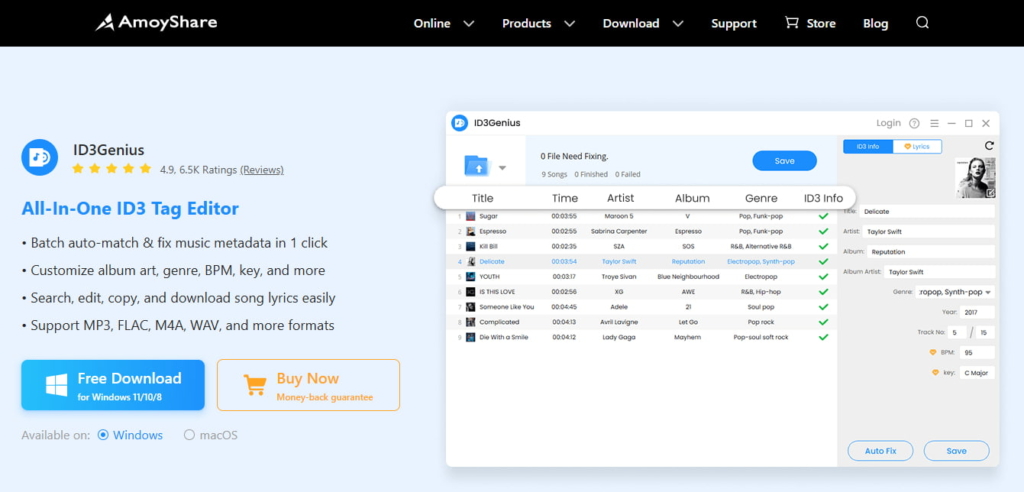
ID3Genius est intelligent et intuitif éditeur automatique de balises musicales Conçu pour simplifier le renommage par lots, cet outil excelle dans la correction des métadonnées musicales manquantes ou incorrectes et le renommage automatique des fichiers en fonction de ces métadonnées. De plus, vous pouvez personnaliser les règles de nommage selon votre structure préférée, ce qui vous offre un contrôle total sur l'organisation de votre bibliothèque.
En un seul clic, MP3 L'outil d'étiquetage des métadonnées extrait avec précision les titres des chansons, les artistes, les albums, les pochettes, les genres et bien plus encore à partir de bases de données fiables comme Spotify, MusicBrainz et Discogs. De plus, il prend en charge MP3, FLAC, M4ACompatible avec les formats WAV et autres formats audio populaires, il est idéal pour toute bibliothèque musicale. Que votre playlist comprenne des morceaux célèbres de SoundCloud, d'anciens sets de DJ ou des titres importés de vieux CD et enregistrements, ID3Genius Un logiciel de renommage de fichiers musicaux par lots transforme facilement les noms de fichiers chaotiques en une bibliothèque musicale propre et facile à consulter.
En plus de vous aider à corriger rapidement les métadonnées et à renommer les fichiers musicaux, ID3Genius De nouvelles fonctionnalités passionnantes ont récemment été ajoutées ! L’application peut désormais mettre à jour les métadonnées ID3 étendues (Compositeur, Remixé par, Label, ISRC, Commentaires et Évaluation) et analyser instantanément le BPM, la tonalité, le Camelot, l’énergie, la dansabilité et bien plus encore, avec une exportation CSV pour une analyse approfondie de votre bibliothèque. De plus, la gestion intelligente des fichiers permet d’organiser vos morceaux dans des dossiers Artiste/Album plus rapidement que jamais, grâce à des colonnes personnalisables et à la sauvegarde automatique.
- Renommage flexible des fichiers basé sur les métadonnées musicales
- Renommez vos fichiers musicaux par lots en un seul clic.
- Correction automatique des métadonnées musicales manquantes ou erronées
- Extrait des informations précises de sources musicales fiables
- Marche avec MP3, M4A, FLAC, WAV et autres formats populaires
- Très facile à utiliser pour les débutants et totalement sûr.
- Pas encore disponible sur les appareils mobiles
Installer ID3Genius et faites passer votre bibliothèque musicale au niveau supérieur dès maintenant !
ID3Genius
Récupération et mise à jour automatiques des métadonnées musicales
- pour Windows 11/10/8
- pour Mac OS X 14+
- Pour Android
Comment renommer automatiquement les fichiers musicaux avec ID3Genius?
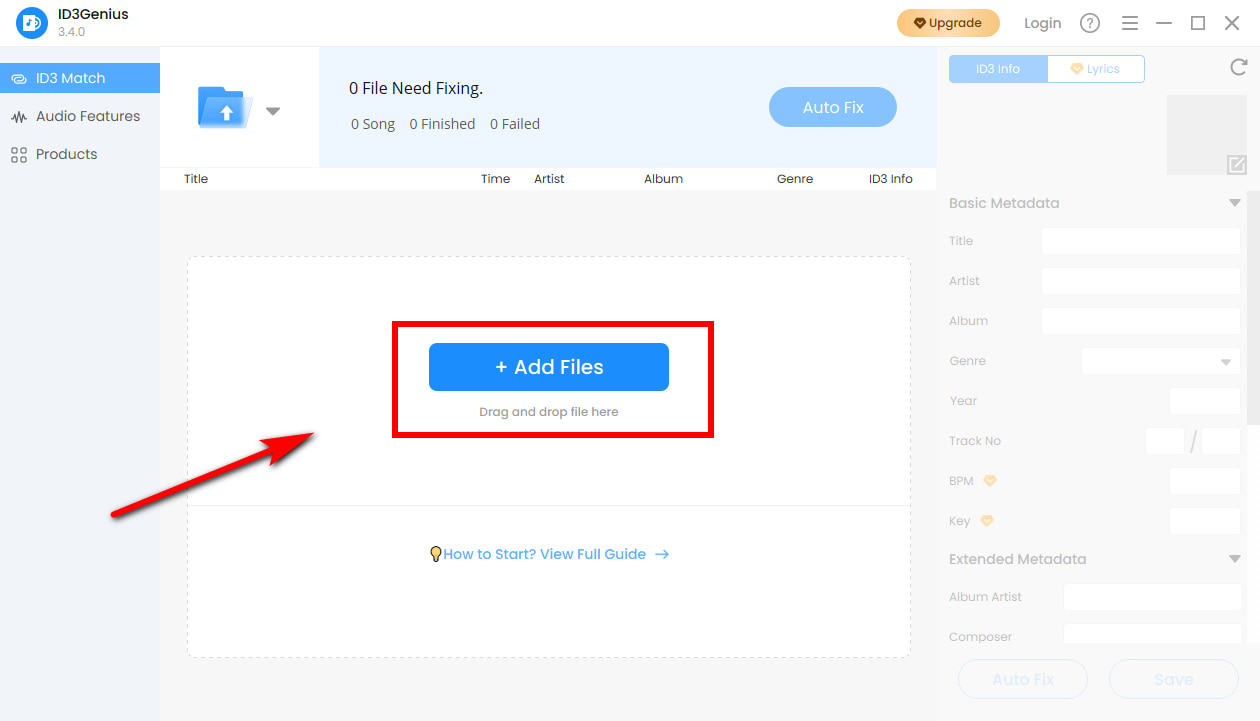
- Ajoutez vos fichiers musicaux : Cliquez sur "Ajouter le fichier" bouton ou glisser-déposer vos pistes dans ID3Genius renommer les fichiers musicauxVous pouvez ajouter des chansons individuelles ou un dossier entier pour traiter plusieurs pistes simultanément, et cette fonctionnalité est prise en charge. MP3, M4A, FLAC, WAV, etc.
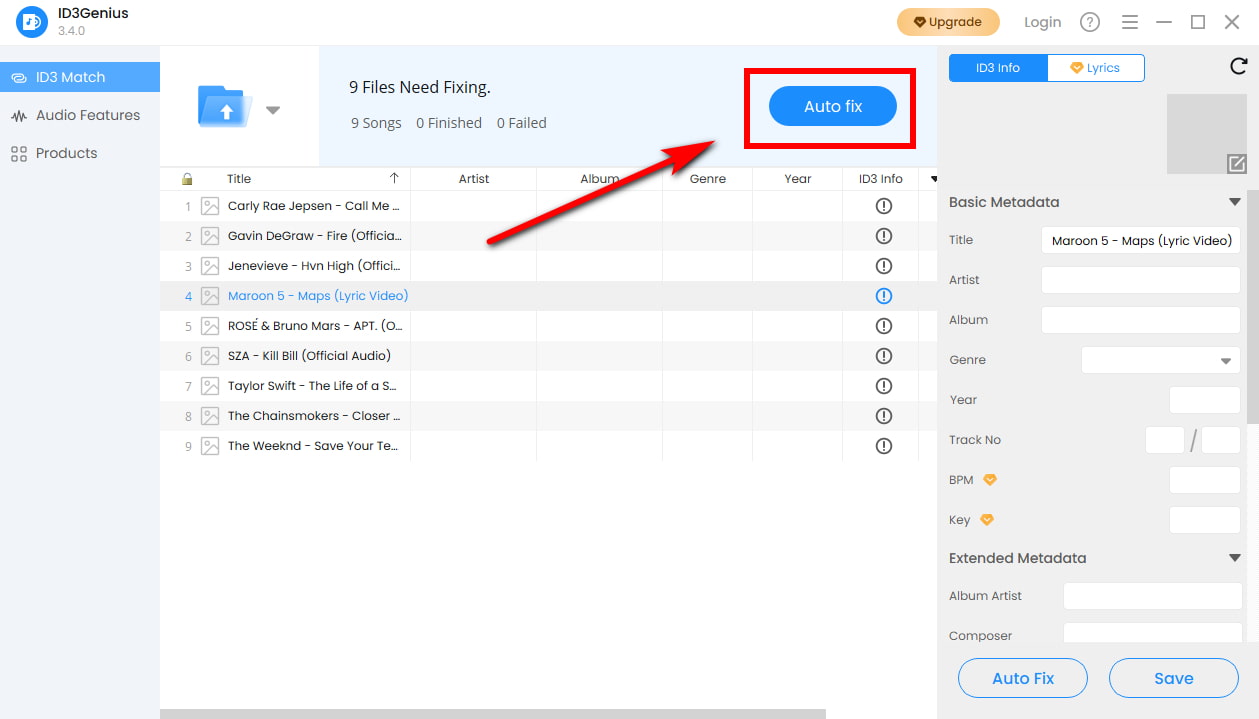
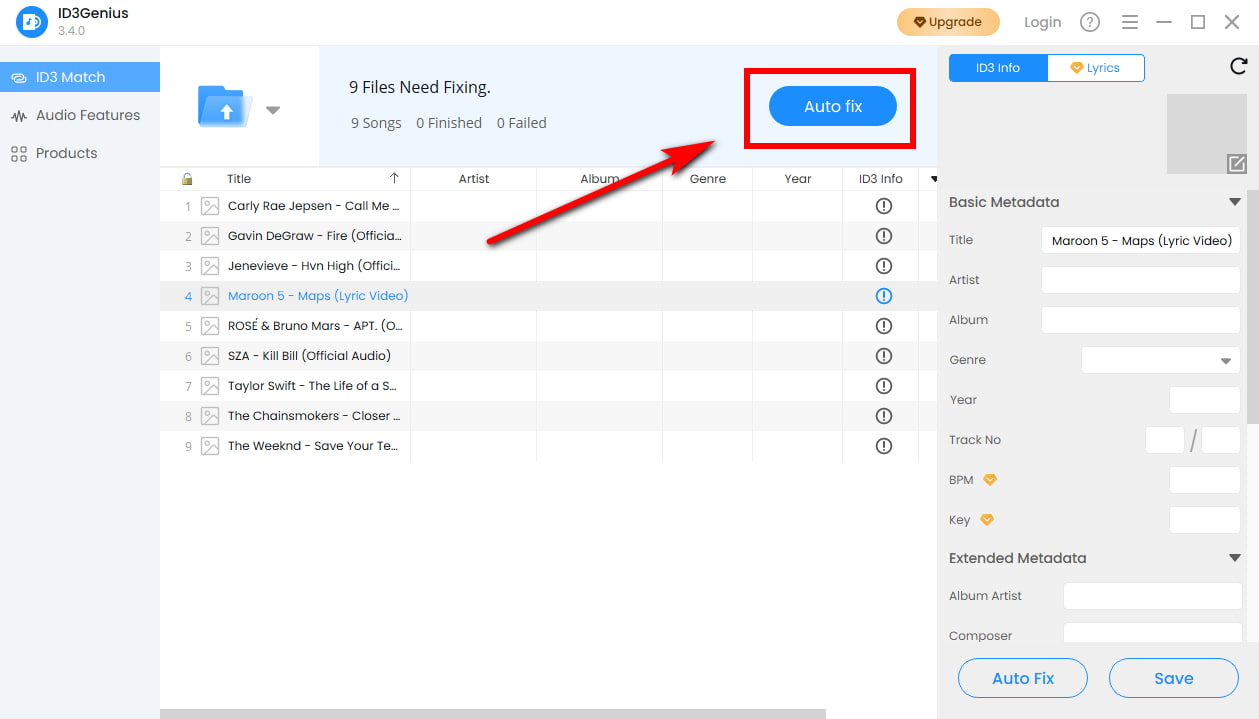
- Correction automatique des balises musicales : Cliquez sur « Réparation automatique » laisser ID3Genius Analysez vos fichiers musicaux et récupérez des métadonnées précises à partir de bases de données en ligne fiables. MP3 Le logiciel de renommage met immédiatement à jour les champs manquants ou incorrects, tels que le titre, l'artiste, l'album, le genre, le numéro de piste et la pochette, garantissant ainsi la génération correcte des noms de fichiers. Vous pouvez également ajuster manuellement chaque piste si nécessaire.
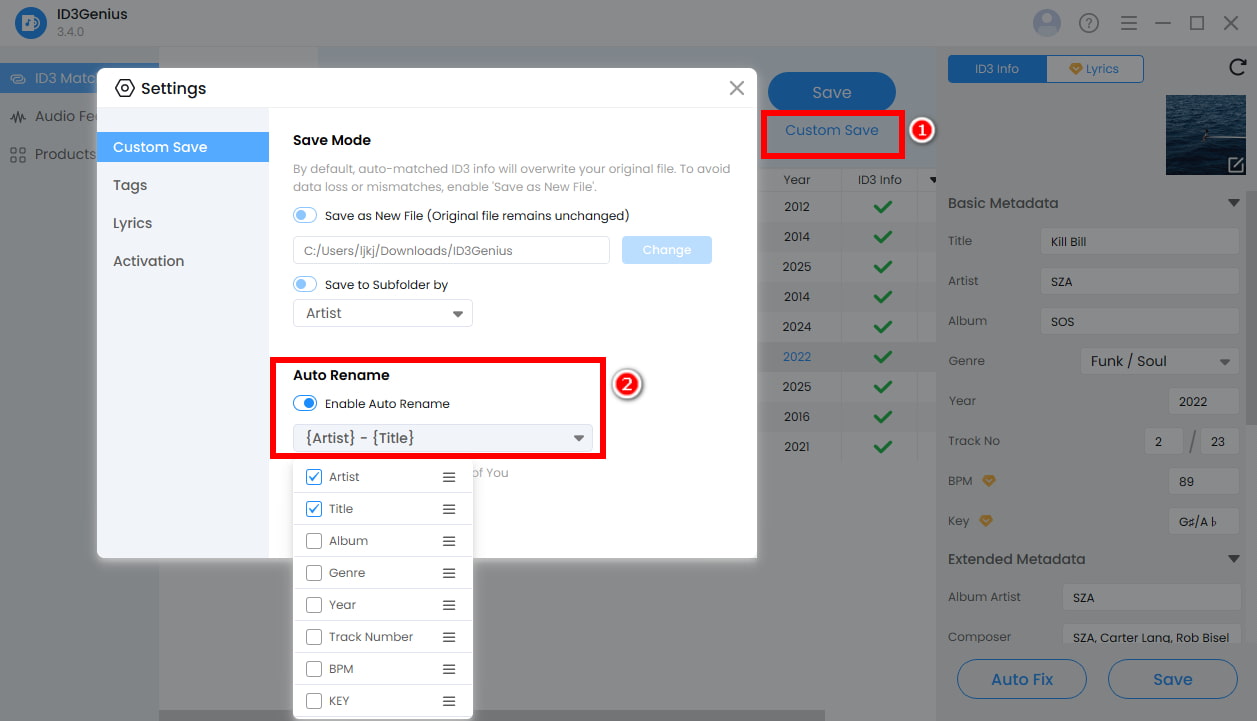
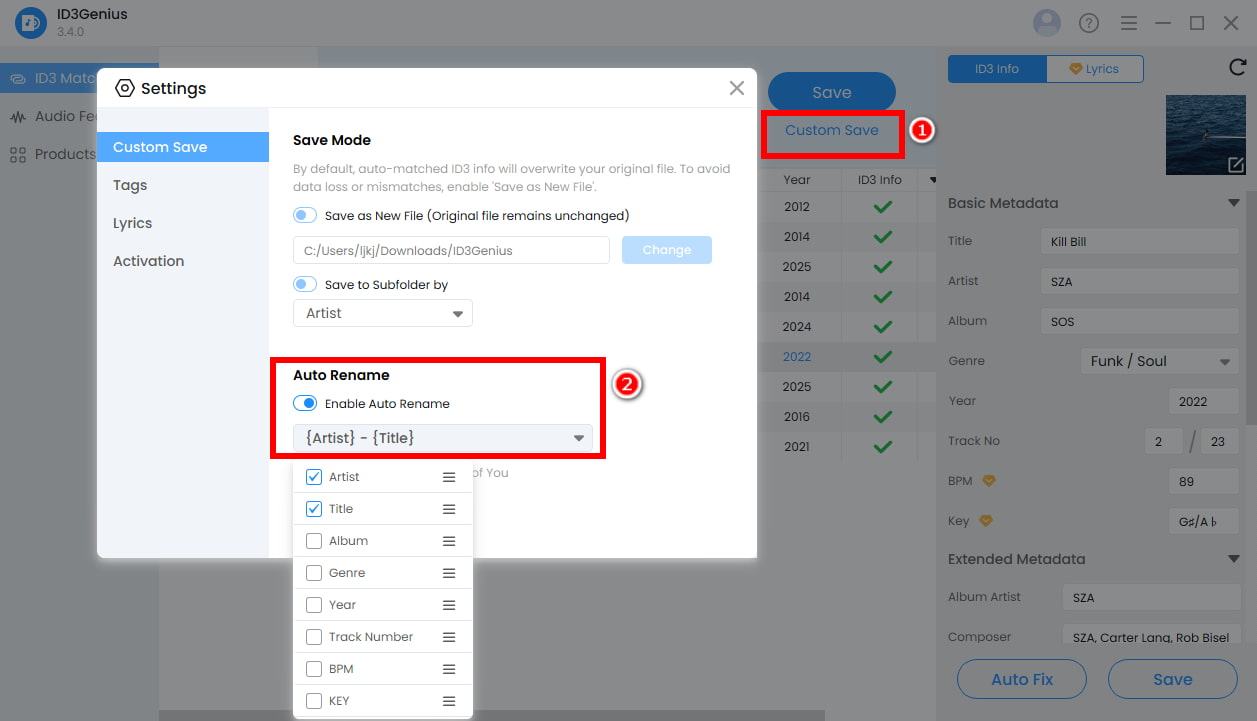
- Définir des règles de nommage et renommer les fichiers : Une fois les métadonnées mises à jour, cliquez « Sauvegarde personnalisée » à Activer le renommage automatiqueSélectionnez ensuite le format de nommage que vous préférez (par exemple, Artiste-Album-Numéro de piste, Artiste-Titre). Cliquez à nouveau sur « Enregistrer », et ID3Genius renommera instantanément tous les fichiers musicaux selon la structure choisie, créant ainsi une bibliothèque musicale propre, facile à rechercher et cohérente.
Conseils: Si vous souhaitez ajouter les paroles à vos fichiers musicaux, rendez-vous sur paroles onglet. Saisissez le titre et l'artiste de la chanson, puis cliquez. Paroles de Match Pour obtenir instantanément des paroles précises et synchronisées. Vous pouvez les modifier, les copier ou les télécharger avant de les enregistrer dans vos fichiers audio.
Explorateur de fichiers intégré – Numérotation automatique
Pour une solution native, Explorateur de fichiers Windows Ce service vous permet de renommer rapidement et gratuitement plusieurs fichiers musicaux par lots, en utilisant un nom de base uniforme avec numérotation automatique. Il est facile à utiliser et ne nécessite aucun logiciel supplémentaire.
Comment renommer des fichiers musicaux par lots Vous utilisez l'explorateur de fichiers ?
- Organisez vos fichiers musicaux dans un seul dossier. Sélectionnez les chansons vous souhaitez renommer (utilisez Ctrl + A (pour tous). Clic droit (Appuyez sur F2) et sélectionnez "Rebaptiser."
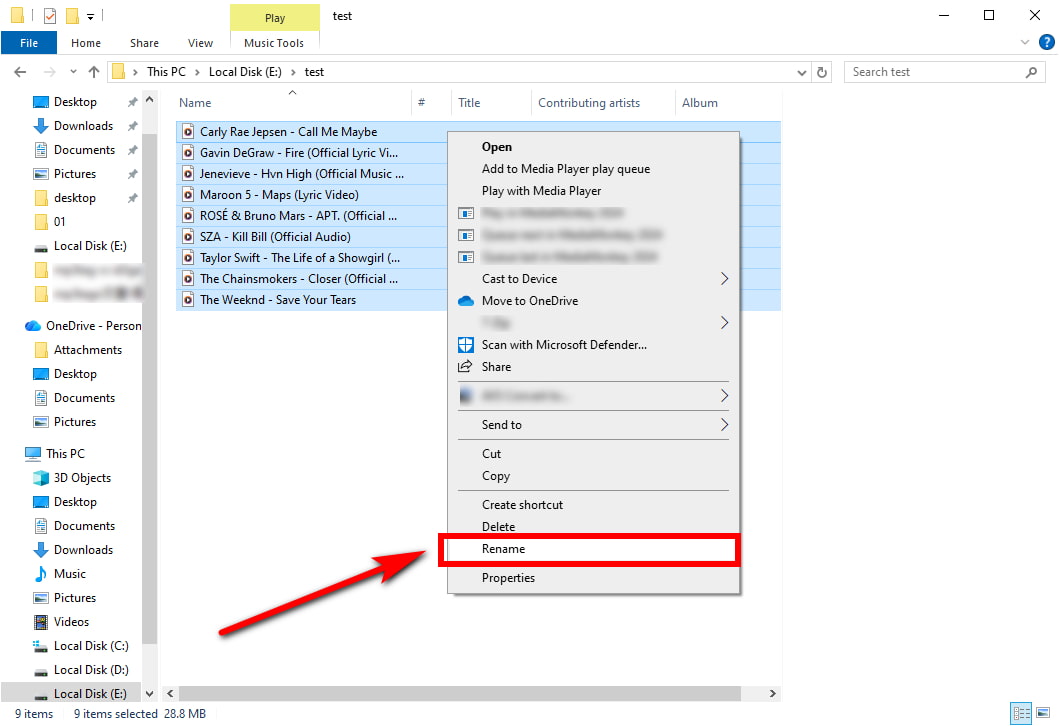
- Saisissez le titre principal souhaité (par exemple, « Le meilleur des années 90 ») et confirmez avec EntrerL'explorateur de fichiers renommera ensuite chaque piste sélectionnée, en lui attribuant automatiquement des numéros séquentiels afin que chaque nom de fichier soit unique tout en conservant une apparence cohérente et organisée.
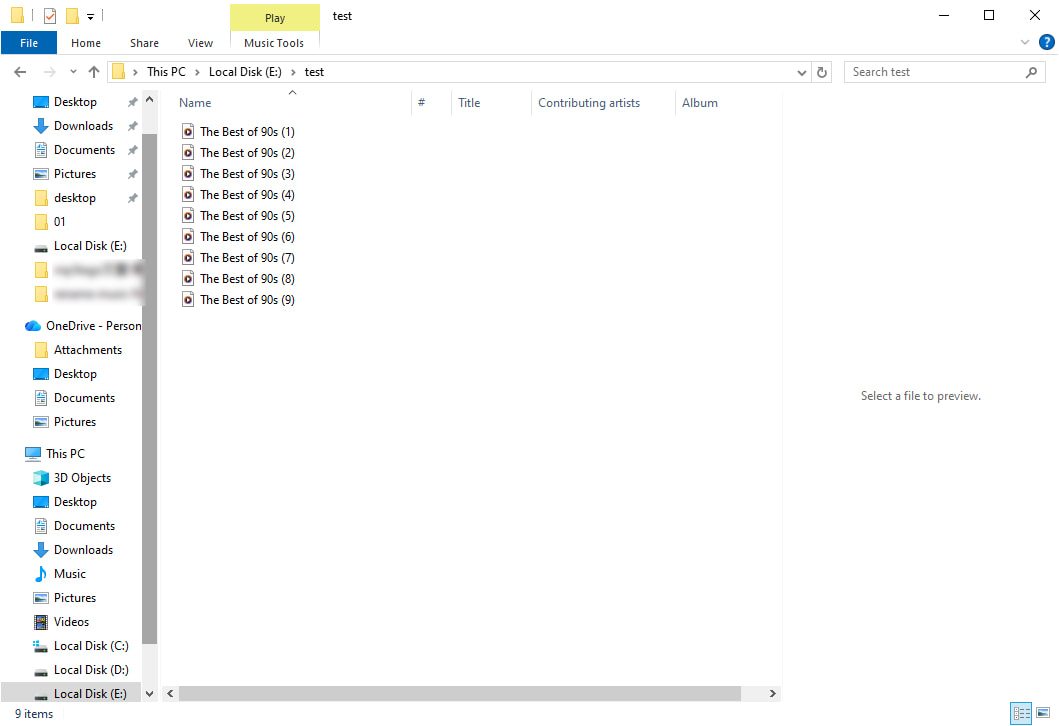
Conseils: Pour annuler un renommage, appuyez sur Ctrl + Zet vos fichiers reprendront instantanément leurs noms précédents.
- Intégré à Windows
- Rapide et simple
- Permet des noms de base cohérents avec une numérotation automatique
- Personnalisation limitée des modèles de dénomination
- Aucune intégration avec les bases de données musicales en ligne
- Impossible de corriger automatiquement les balises manquantes ou incorrectes
Comment automatiser le renommage des fichiers sur un Mac
Les utilisateurs de Mac disposent également d'excellentes options pour gérer leurs bibliothèques musicales, allant des solutions tierces aux utilitaires intégrés.
ID3Genius - Intelligent MP3 Renamer
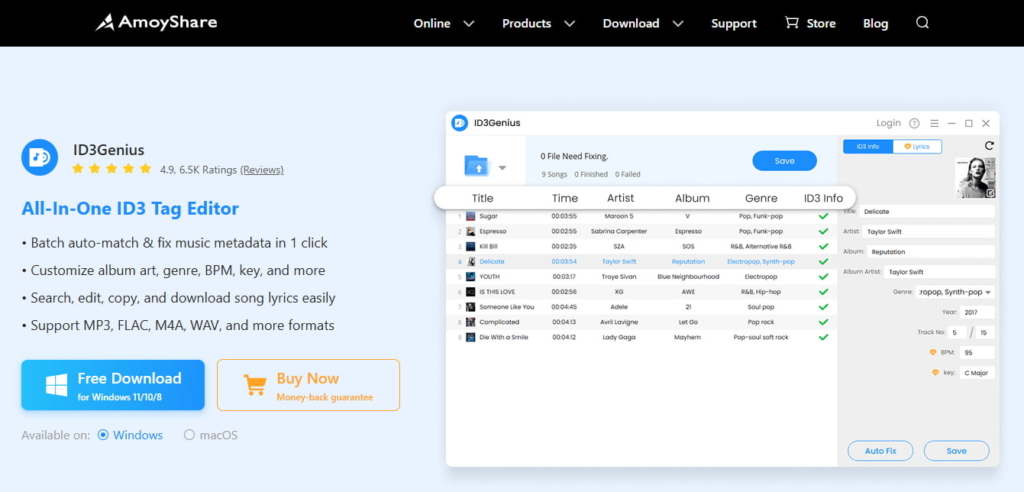
Gérer une vaste bibliothèque musicale sur votre Mac n'a jamais été aussi simple grâce à ID3Genius. Ce puissant renommer des fichiers musicaux par lots corrige automatiquement les métadonnées manquantes ou incorrectes à l'aide de sources musicales fiables, puis renomme MP3 Les fichiers sont organisés à partir d'étiquettes respectant vos règles de nommage, ce qui permet de garder votre bibliothèque cohérente et organisée.
L'éditeur de tags musicaux prend en charge tous les principaux formats, y compris MP3, WAV, M4Aet FLAC, ce qui le rend idéal pour les listes de lecture, les sets de DJ ou les collections de CD importés. Au-delà du simple renommage, ID3Genius MP3 Renamer peut analyser le BPM et la tonalité, mettre à jour les tags ID3 étendus et propose même la sauvegarde automatique et des vues personnalisables. Grâce à toutes ces fonctionnalités, maintenir votre bibliothèque propre, facile à rechercher et compatible avec Apple Music devient rapide, simple et sans stress.
- Prend en charge le renommage personnalisé basé sur les balises ID3
- Renommez plusieurs fichiers musicaux par lots en un seul clic
- Détection et correction automatiques des métadonnées manquantes ou incorrectes
- Extrait des informations précises sur les morceaux à partir de sources musicales fiables.
- accompagne MP3, M4A, FLAC, WAV, etc.
- Actuellement indisponible pour les appareils mobiles
En savoir plus ID3Genius et profiter pleinement de son intelligence MP3 Outils de renommage !
ID3Genius
Récupération et mise à jour automatiques des métadonnées musicales
- pour Windows 11/10/8
- pour Mac OS X 14+
- Pour Android
Comment renommer automatiquement les fichiers musicaux sur Mac ?
- Importez votre collection (prête pour le traitement par lots) : Chargez vos pistes en cliquant sur le bouton « Ajouter un fichier » ou en faisant glisser vos fichiers audio dans le ID3Genius MP3 Renommer. L'application gère efficacement des dossiers entiers pour le traitement par lots et prend en charge tous les principaux formats comme MP3, FLAC, M4Aet WAV.
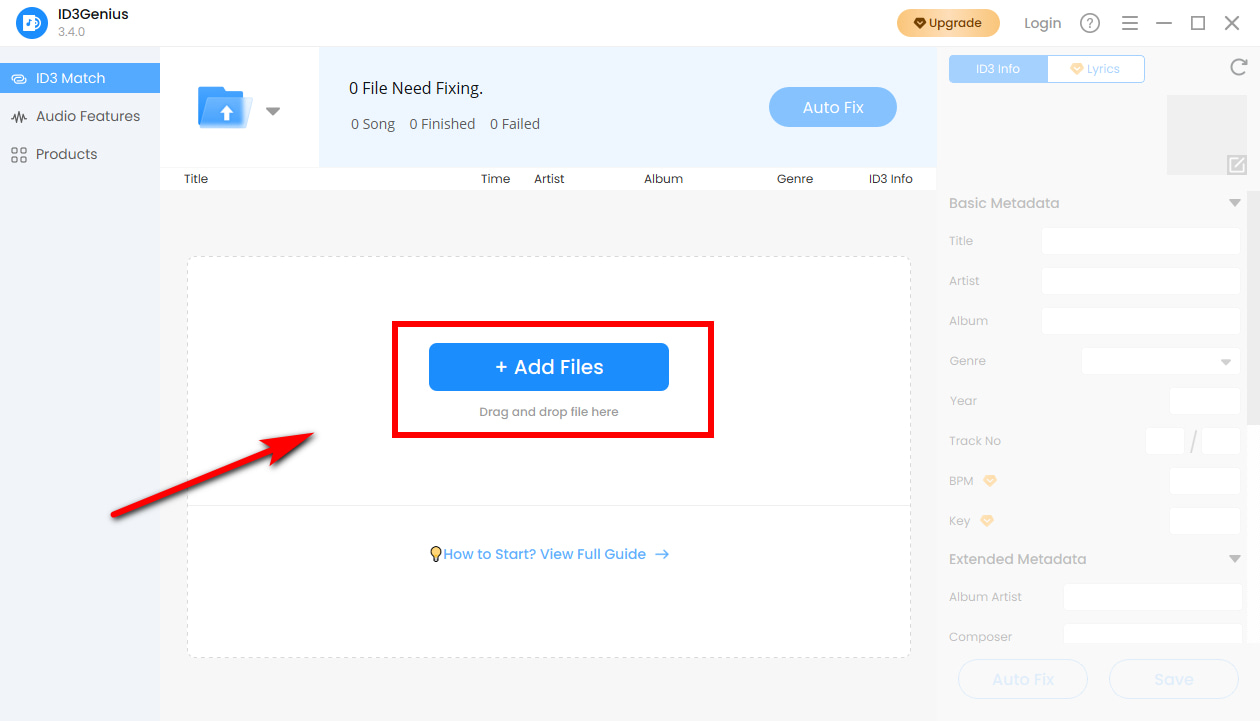
- Réparation des métadonnées en un clic : Activez l'intelligence centrale en cliquant « Réparation automatique. » ID3Genius Ce logiciel analyse instantanément votre musique et se connecte à des bases de données en ligne fiables pour corriger les métadonnées manquantes ou incorrectes. Les champs essentiels tels que le titre, l'artiste, la pochette et le numéro de piste sont corrigés instantanément, établissant ainsi une base solide pour la génération de noms de fichiers précis. Si nécessaire, vous pouvez modifier manuellement chaque piste avant de l'enregistrer.
- Appliquer le schéma de nommage personnalisé et finaliser : Sélectionnez « Enregistrement personnalisé » pour activer la fonction de renommage automatique. Choisissez le modèle de nommage souhaité (par exemple : [Artiste] – [Titre] ou [Artiste] – [Album] – [Numéro de piste]), puis cliquez sur « Enregistrer ». Votre sélection est instantanément normalisée, ce qui vous permet de disposer d’une bibliothèque musicale parfaitement organisée, cohérente et facile à parcourir.
Conseils: Vous souhaitez inclure les paroles de vos chansons ? C’est très simple : rendez-vous sur "Paroles" onglet. Après avoir indiqué le titre de la chanson et les informations sur l'artiste, cliquez « Paroles de Match » Pour récupérer instantanément les paroles complètes et synchronisées depuis nos bases de données partenaires, l'éditeur de tags musicaux vous permet ensuite de les modifier, de les copier ou de les télécharger avant de les appliquer à vos fichiers audio.
Finder – Application intégrée
Les utilisateurs de Mac peuvent tirer parti de Finder Pour le renommage par lots intégré, sans téléchargement d'applications supplémentaires. Cet outil natif est une solution rapide et gratuite pour les tâches de renommage les plus courantes.
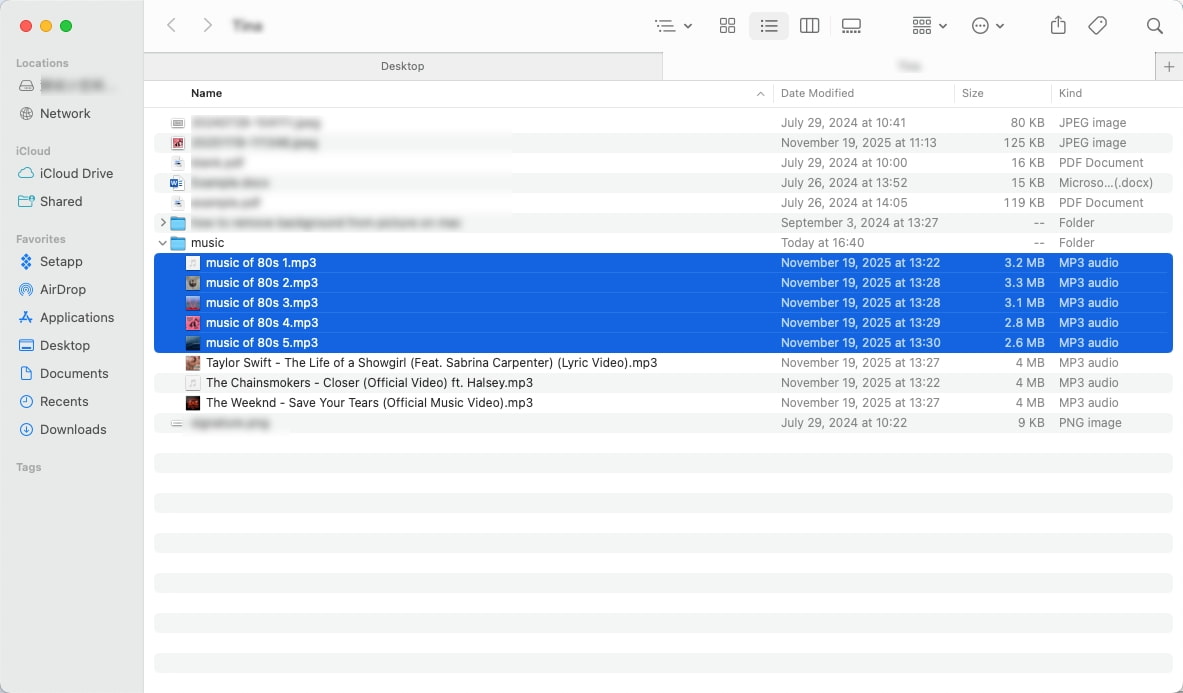
Voici comment renommer des fichiers musicaux par lots avec le Finder :
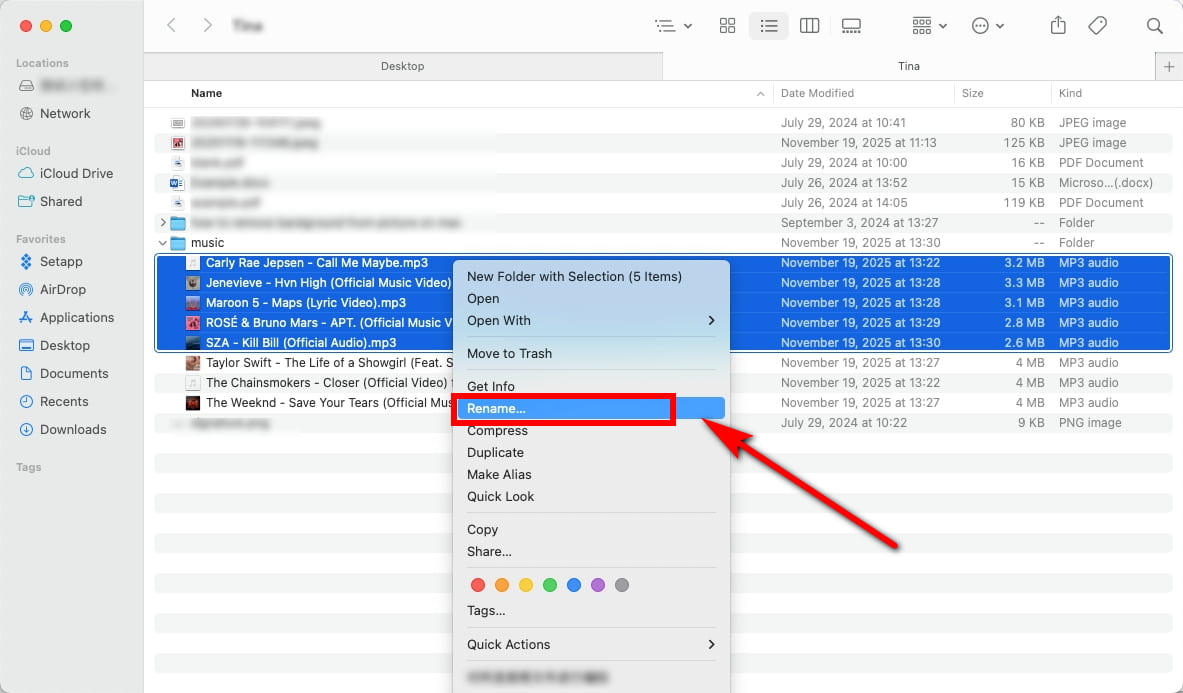
- Ouvrez le Finder et sélectionner les fichiers musicaux vous souhaitez renommer. Cliquez avec le bouton droit (ou Ctrl+clic) et choisissez "Rebaptiser."
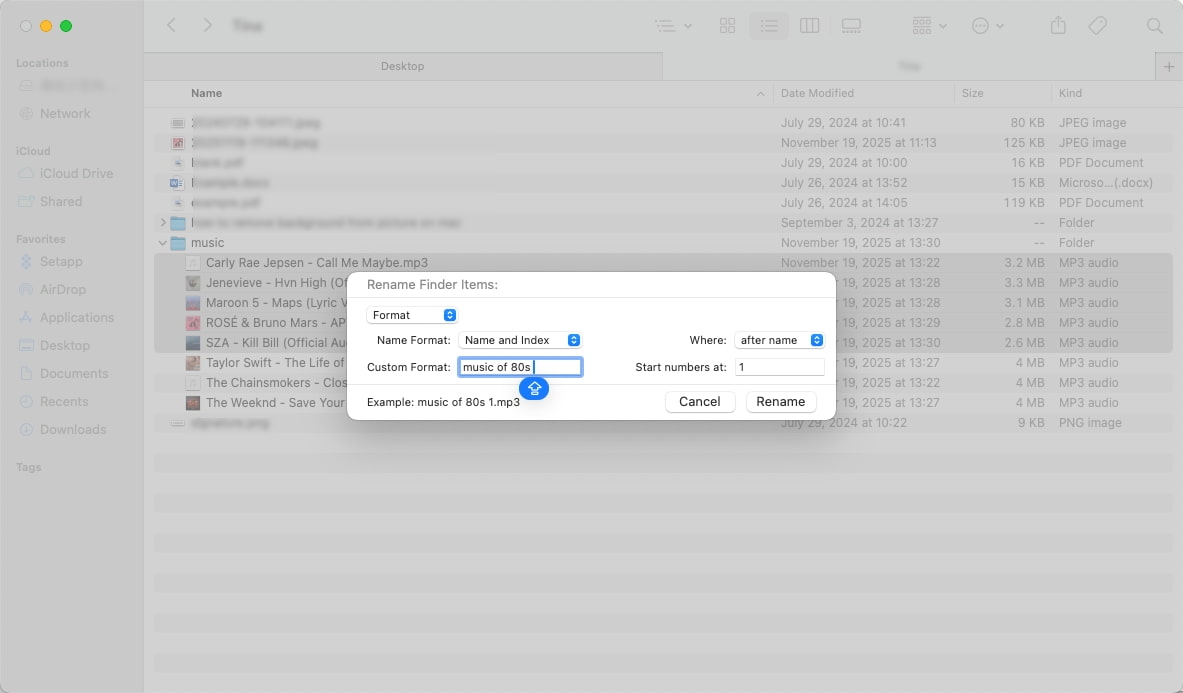
- Dans la boîte de dialogue, sélectionnez « Remplacer le texte » pour corriger des fautes de frappe spécifiques ou "Format" pour créer une séquence comme « Nom_Index ». Ensuite, cliquez "Renommer" pour plus d'information.
- Vous verrez immédiatement tous vos fichiers musicaux renommés de manière cohérente.
- Gratuit et accessible à tous les utilisateurs de Mac
- Prend en charge le renommage par lots avec des options telles que Remplacer le texte, Ajouter du texte ou Formater
- Interface simple et conviviale
- Impossible de lire ou de modifier les métadonnées musicales
- La correction automatique des étiquettes n'est pas prise en charge.
- Modèles de dénomination limités
- Impossible de corriger les métadonnées manquantes ou incorrectes avant le renommage.
Conclusion
Gérer sa bibliothèque musicale ne doit pas être une corvée fastidieuse. Que vous soyez sur PC ou Mac, automatiser le renommage des fichiers musicaux peut vous faire gagner des heures de travail manuel et vous permettre de garder votre collection organisée et facile à parcourir. Des outils comme ID3Genius renommer les fichiers musicaux Simplifiez et accélérez ce processus en récupérant automatiquement des métadonnées précises depuis des bases de données en ligne fiables et en les appliquant à vos fichiers en quelques clics. Même si vous préférez les options intégrées comme l'Explorateur de fichiers ou le Finder, les combiner avec des outils de renommage intelligents vous offre le meilleur des deux mondes : rapidité, précision et simplicité.
En utilisant ces outils ensemble, vous pouvez transformer un amas désordonné de fichiers musicaux en une bibliothèque bien organisée, ce qui facilite la recherche, le tri et l'écoute de vos morceaux préférés.
Essayez ID3Genius Essayez-le dès aujourd'hui et constatez par vous-même à quelle vitesse il peut organiser votre bibliothèque musicale avec un minimum d'effort.
ID3Genius
Récupération et mise à jour automatiques des métadonnées musicales
- pour Windows 11/10/8
- pour Mac OS X 14+
- Pour Android
FAQ sur le renommage par lots de fichiers
Comment renommer automatiquement les fichiers d'un dossier sur un Mac ?
Voici à quoi vous renommer par lots des fichiers musicaux sur un Mac facilement avec ID3Genius:1. Téléchargez votre dossier musical en cliquant Ajouter des fichiers ou en faisant glisser et en déposant des pistes.2. Cliquez Correction automatique laisser ID3Genius récupérer des métadonnées précises (titre de la chanson, artiste, album, genre, illustration de la pochette, etc.) à partir de bases de données en ligne fiables.3. Cliquez Sauvegarde personnalisée autoriser Renommage automatique, définissez votre modèle de nommage préféré (par exemple, Artiste-Album-Numéro de piste), puis cliquez EnregistrerL'intégralité de votre dossier sera renommée de manière cohérente et automatique.
Comment renommer automatiquement les fichiers sous Windows ?
Sur Windows, ID3Genius peut vous aider étiqueter et renommer Des fichiers musicaux en quelques minutes :1. Ajoutez vos fichiers ou dossiers en cliquant Ajouter des fichiers.2. Cliquez Correction automatique pour analyser et mettre à jour automatiquement les métadonnées manquantes ou incorrectes à l'aide de bases de données fiables comme Spotify et MusicBrainz.3. Activer Renommage automatique, choisissez votre format de nommage (Artiste-Album-Numéro de piste, Artiste-Titre), puis cliquez EnregistrerTous les fichiers sélectionnés seront renommés instantanément et organisés de manière cohérente.
Puis-je réparer MP3 Noms de fichiers automatiques ?
Oui! Avec ID3Genius renommer des fichiers musicaux par lots, vous pouvez réparer et renommer automatiquement MP3 fichiers sans aucune intervention manuelle. Ajoutez simplement vos MP3 Ajoutez des pistes à l'éditeur, cliquez Correction automatique récupérer des métadonnées précises à partir de bases de données en ligne fiables, puis activer Renommage automatique avec votre modèle de nommage préféré. Une fois que vous avez atteint Enregistrer, tout votre MP3 Les fichiers seront renommés instantanément, créant ainsi une bibliothèque musicale propre, cohérente et facile à consulter.
Quel est le meilleur logiciel d'étiquetage et de renommage ?
Pour tous ceux qui souhaitent gérer efficacement une grande bibliothèque musicale, ID3Genius MP3 renommer est l'un des meilleurs outils d'étiquetage et de renommage disponibles. Il prend en charge de nombreux formats comme MP3, FLAC, M4ACe logiciel, compatible avec les formats WAV et autres, corrige automatiquement les métadonnées manquantes ou incorrectes et vous permet de renommer des fichiers par lots selon des règles de nommage personnalisées. En un clic, votre collection musicale est organisée, propre et entièrement compatible avec Apple Music et d'autres lecteurs.