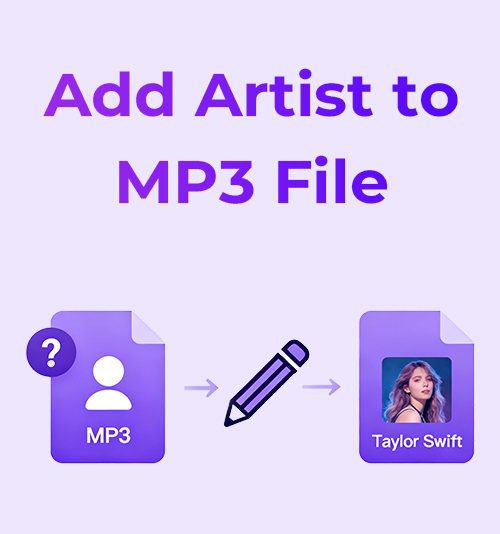
Si vous travaillez avec une grande bibliothèque musicale, vous savez à quel point cela peut être désordonné. MP3 Les fichiers peuvent être mal étiquetés. Certains morceaux n'ont pas de nom d'artiste, d'autres ont des métadonnées incorrectes, et d'autres encore sont complètement vides. Lorsque vos morceaux ne sont pas correctement étiquetés, il devient plus difficile de les rechercher, de les trier ou de créer des playlists, surtout si vous êtes DJ ou collectionneur de musique.
Ajouter ou corriger le nom d'un artiste ne devrait pas prendre des heures. Et cela ne devrait certainement pas nécessiter la modification de chaque fichier individuellement. C'est pourquoi les outils qui automatisent la mise à jour des métadonnées musicales deviennent indispensables pour quiconque souhaite une bibliothèque musicale propre et bien organisée.
Dans ce guide, je vous présenterai les méthodes les plus simples pour ajouter un artiste à MP3 des fichiers sur n'importe quel appareil, grâce à une puissance de calcul élevée éditeurs de balises automatiques, des outils manuels légers et des outils système de base.
Commençons!
Ajouter l'artiste à MP3 Fichier sous Windows
Automatique MP3 Éditeur de balises – ID3Genius
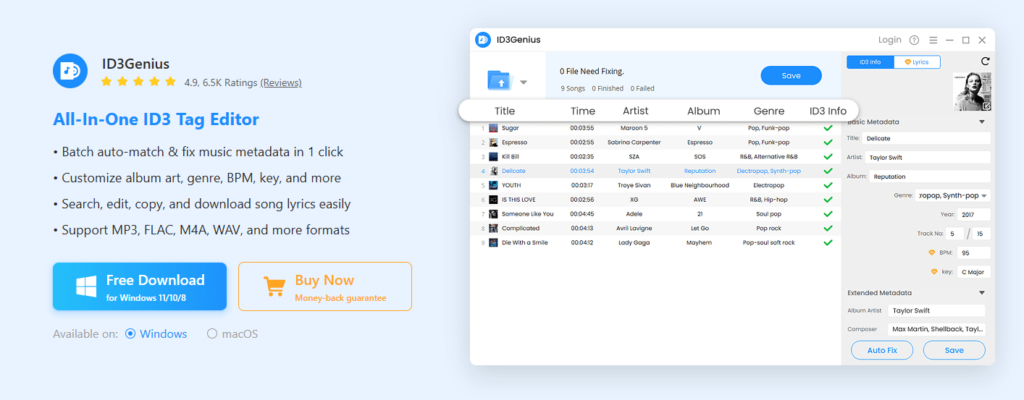
Vous gérez une grande bibliothèque musicale ? ID3Genius éditeur de balises musicales offre le moyen le plus rapide d'ajouter un artiste à MP3 fichier, prenant en charge à la fois les modifications manuelles précises et les mises à jour par lots efficaces. Sa fonction de correction automatique combine l'empreinte audio avec la correspondance avec une base de données en ligne pour une correction instantanée renseigner les noms d'artistes inexacts, la pochette de l'album, les genres et autres balises clés. L'éditeur de métadonnées automatiquement corrige les métadonnées de quelques pistes ou met à jour des centaines de pistes à la fois, tout en maintenant la compatibilité avec les principaux formats audio comme MP3, WAV, FLAC, M4A, etc.
En plus des balises de base, ID3Genius L'éditeur de tags prend également en charge les métadonnées étendues et l'analyse des caractéristiques audio grâce à une technologie d'IA avancée, vous permettant ainsi de garder votre collection organisée et compatible avec tous les lecteurs multimédias. Vous pouvez même renommer automatiquement les fichiers en fonction des métadonnées mises à jour pour une bibliothèque plus claire et plus intelligente.
Simplifiez votre processus d'étiquetage et ajoutez l'artiste à MP3 Fichier facile à utiliser ID3Genius Maintenant
ID3Genius
Récupération et mise à jour automatiques des métadonnées musicales
- pour Windows 11/10/8
- pour Mac OS X 14+
- Pour Android
Comment ajouter le nom de l'artiste à MP3 filet avec ID3Genius éditeur de balises :
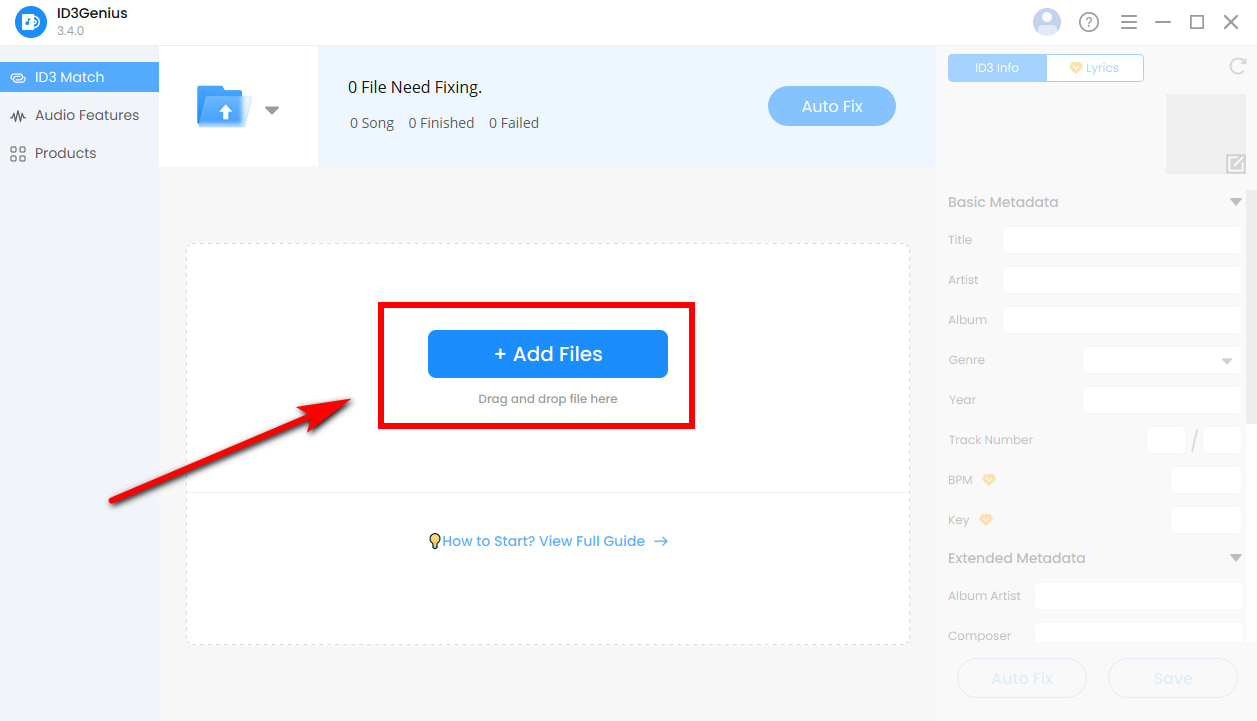
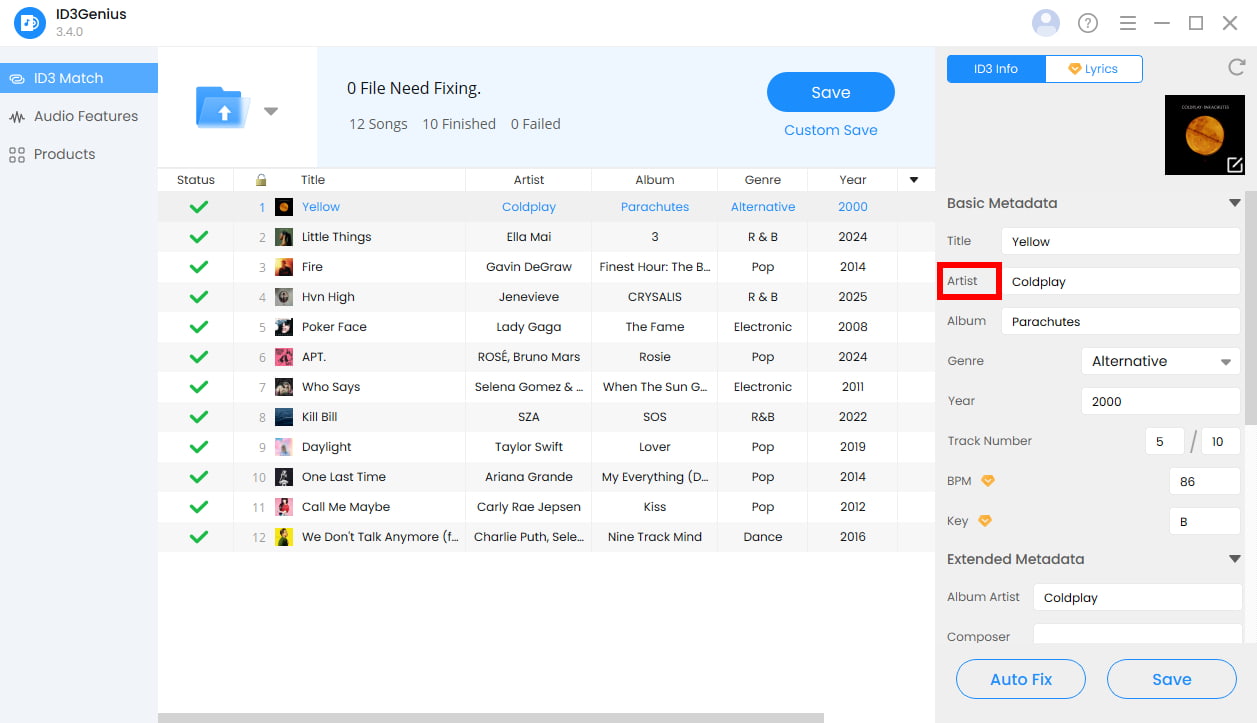
- Ajoutez votre MP3 Pistes: Commencez par télécharger les chansons que vous souhaitez mettre à jour. Appuyez sur "Ajouter des fichiers" pour sélectionner votre MP3 fichiers, ou déposez des pistes individuelles ou un dossier entier directement dans le éditeur de balises musicales pour un accès instantané.
- Informations sur l'artiste détectées automatiquement : Cliquez sur « Réparation automatique » laisser le MP3 L'éditeur de tags analyse vos fichiers et récupère des métadonnées précises. Il extrait automatiquement le nom de l'artiste, la pochette, le genre et les autres tags manquants à partir de sources musicales en ligne fiables.
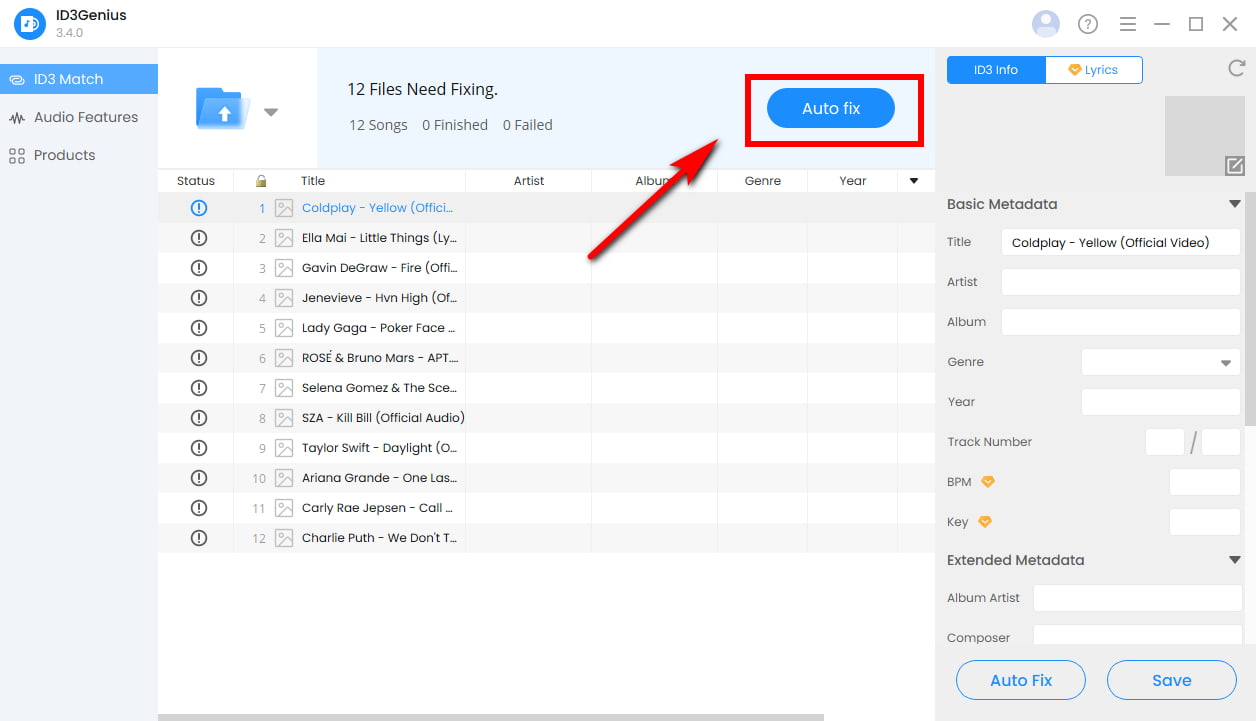
- Affiner et enregistrer les balises : Une fois les métadonnées générées ou corrigées, appuyez sur "Sauvegarder" pour ajouter les informations mises à jour sur l'artiste à votre MP3 Vous préférez les réglages manuels ? Vous pouvez ajuster avec précision chaque balise ID3, notamment l’artiste, le titre, l’album, la pochette, le genre, l’année de sortie, le BPM ou la tonalité, afin de maintenir une bibliothèque musicale parfaitement organisée.
Conseils: Vous cherchez les paroles ? Aller à la section paroles Dans la section, saisissez le titre et l'artiste, puis sélectionnez « Paroles du match. » Vous obtiendrez instantanément des lignes synchronisées que vous pourrez affiner, copier ou enregistrer pour une utilisation ultérieure. Besoin d'une analyse de piste ? Ouvrez le Caractéristiques audio Un panneau permet de consulter des détails identifiés par l'IA tels que le BPM, la tonalité, la valeur Camelot et bien plus encore — idéal pour les DJ, la création de playlists ou pour une bibliothèque musicale bien organisée.
- Détecte et intègre automatiquement le nom de l'artiste correct.
- Corrige en un clic les tags d'artiste manquants ou incorrects.
- accompagne MP3, WAV, FLAC, M4Aet d'autres formats courants
- Récupère des données précises sur les artistes auprès de MusicBrainz, Spotify et Discogs.
- Compatible avec plusieurs versions ID3 pour une prise en charge de lecture plus étendue
- Permet d'annuler les actions pour restaurer les métadonnées d'origine à tout moment
- Aucune application dédiée pour iOS ou Android n'est disponible pour le moment.
Outil gratuit et manuel – Explorateur de fichiers natif
Explorateur de fichiers Windows offre un moyen simple d'ajouter un artiste à MP3 Vous pouvez modifier directement les métadonnées d'un fichier en éditant des balises de base comme l'artiste, l'album et le genre, sans installer de logiciel supplémentaire. C'est pratique pour des corrections rapides lorsque vous n'avez besoin de modifier que quelques champs essentiels.
Comment ajouter un artiste à MP3 filet dans l'Explorateur de fichiers Windows ?
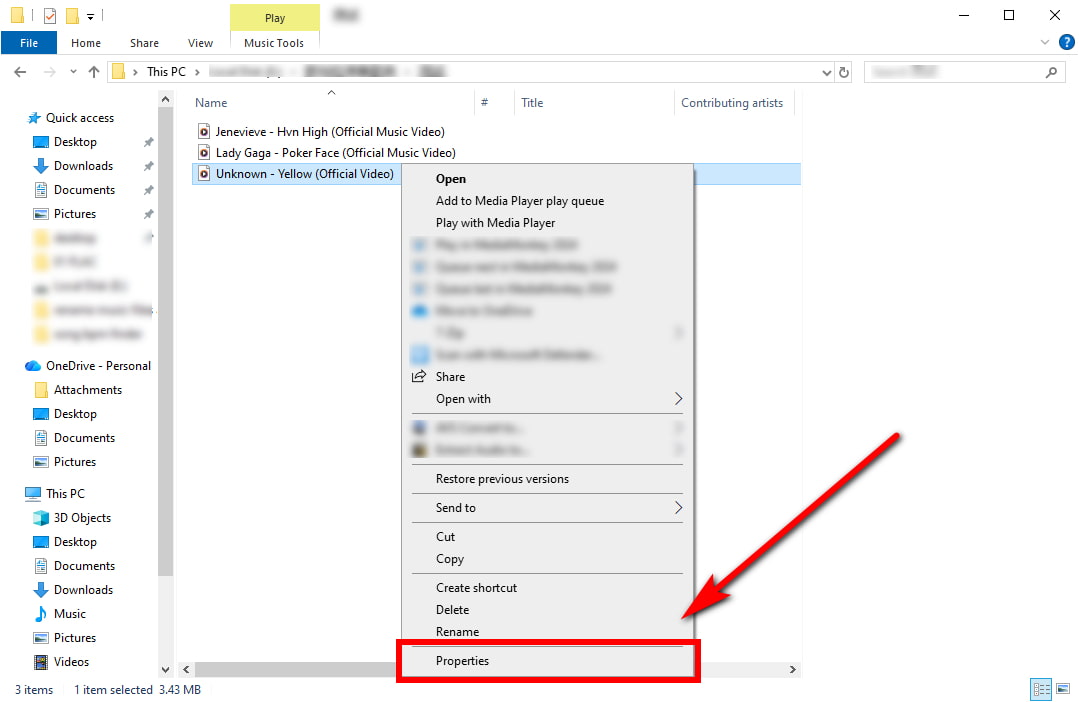
- Faites un clic droit sur le MP3 Fichier auquel vous souhaitez ajouter un artiste. Sélectionnez PropriétésEt cliquez DÉTAILS.
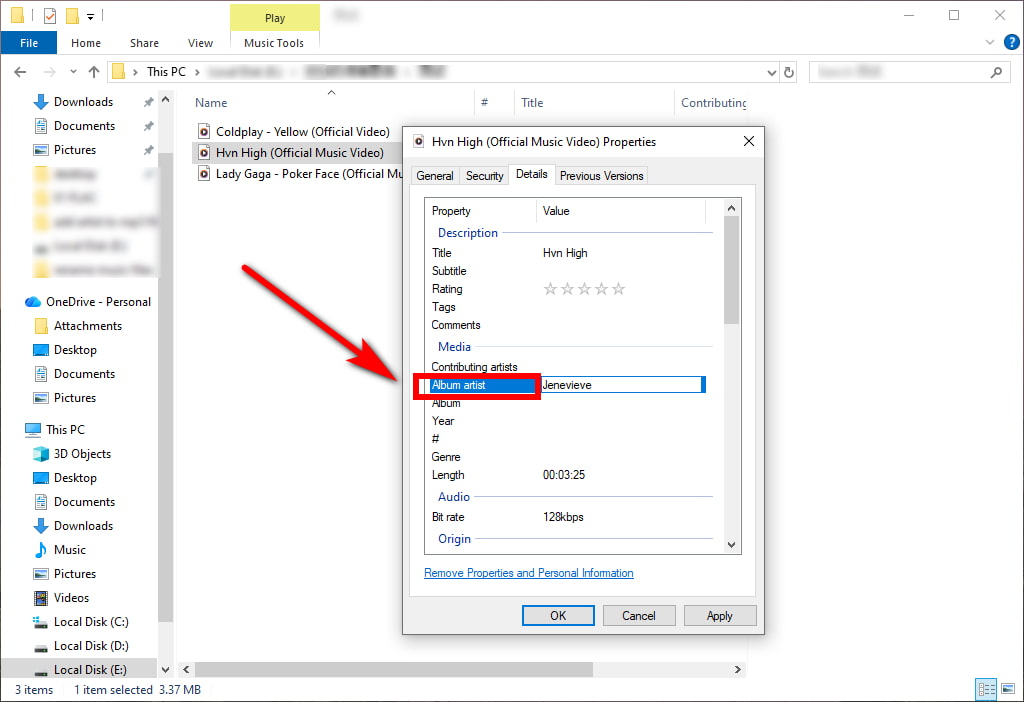
- Dans l' Artiste Dans ce champ, vous pouvez modifier ou ajouter le nom de l'artiste. MP3 fichier. Une fois terminé, cliquez Appliquer et alors OK.
- accompagne MP3, M4A, WAV, FLAC et plus encore
- Outil intégré et facile d'accès pour des modifications rapides
- Peu adapté à la gestion de grandes bibliothèques musicales
- Accès limité aux champs avancés des balises ID3
- Aucune correspondance dans une base de données en ligne pour la correction automatique des étiquettes
Ajouter le nom de l'artiste à MP3 Fichier sur Mac
Éditeur de métadonnées audio en masse – ID3Genius

Gérer les noms d'artistes sur Mac devient incroyablement simple grâce à ID3Genius MP3 éditeur de métadonnéesAu lieu de corriger manuellement les étiquettes incohérentes, cet outil intelligent analyse vos morceaux et… insère automatiquement des informations précises sur l'artiste Elle inclut les titres, les albums, les genres, le BPM, les tonalités, les illustrations et bien plus encore. Elle utilise des données vérifiées provenant de sources fiables comme Spotify, MusicBrainz et Discogs, garantissant ainsi une bibliothèque musicale précise et de qualité.
Conçu pour les utilisateurs de Mac qui gèrent des listes de lecture personnelles, possèdent de vastes bibliothèques musicales ou préparent des morceaux pour le mixage, ce MP3 L'éditeur de balises prend en charge MP3, M4A, FLAC, WAV et autres formats audio populaires pour une édition des métadonnées fluide et précise.
Organisez votre bibliothèque musicale et ajoutez facilement des artistes à MP3 Des fichiers en quelques secondes !
ID3Genius
Récupération et mise à jour automatiques des métadonnées musicales
- pour Windows 11/10/8
- pour Mac OS X 14+
- Pour Android
Comment ajouter un artiste à MP3 fichier sur Mac avec ID3Genius Éditeur de métadonnées musicales ?
- Télécharger votre MP3 Pistes: Ouvrez le MP3 éditeur de tag, puis faites glisser vos fichiers audio dans l'espace de travail ou sélectionnez « Ajouter des fichiers. » Vous pouvez importer n'importe quoi à partir d'un seul MP3 Grâce à sa conception adaptée au traitement par lots, ce fichier peut être ajouté à un dossier entier.
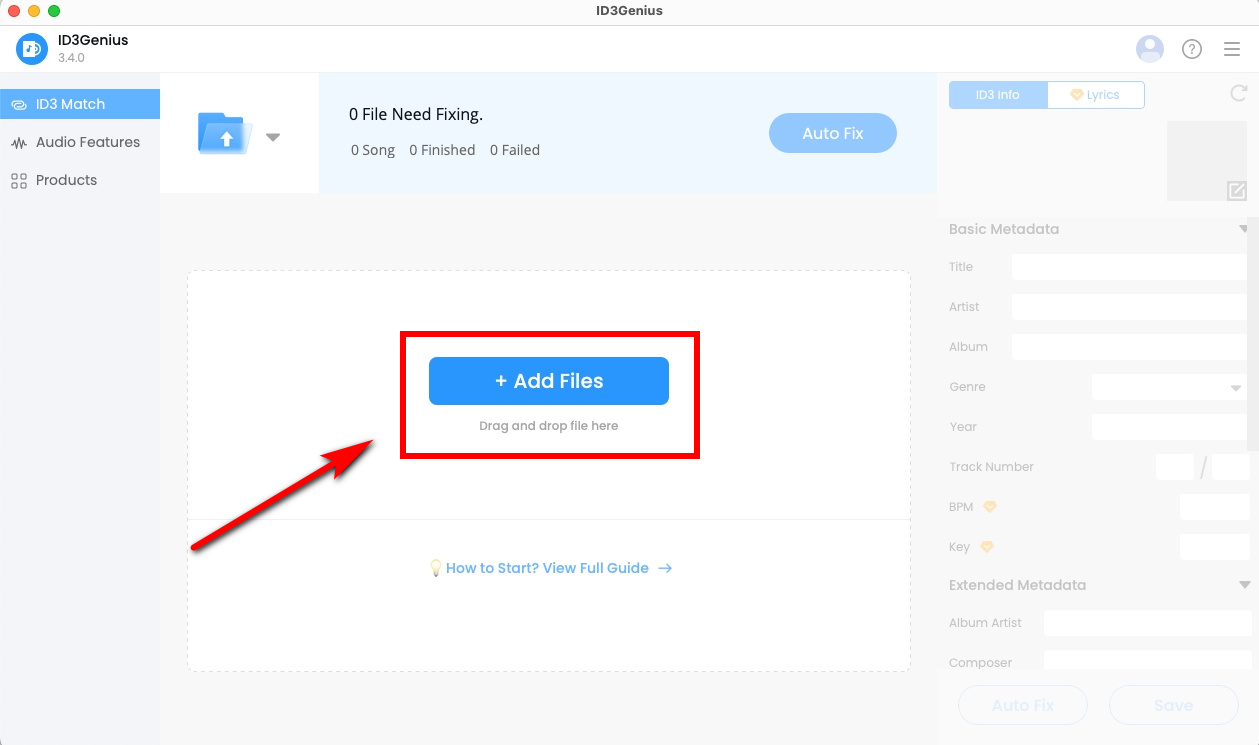
- Ajouter automatiquement les informations sur l'artiste : Frappé « Réparation automatique » laisser le MP3 L'éditeur de métadonnées examine chaque morceau et collecte les métadonnées vérifiées à partir de sources telles que MusicBrainz et Spotify. L'éditeur de tags musicaux ajoute instantanément l'artiste et le titre de l'album MP3 fichiers, et même récupération d'œuvres d'art.
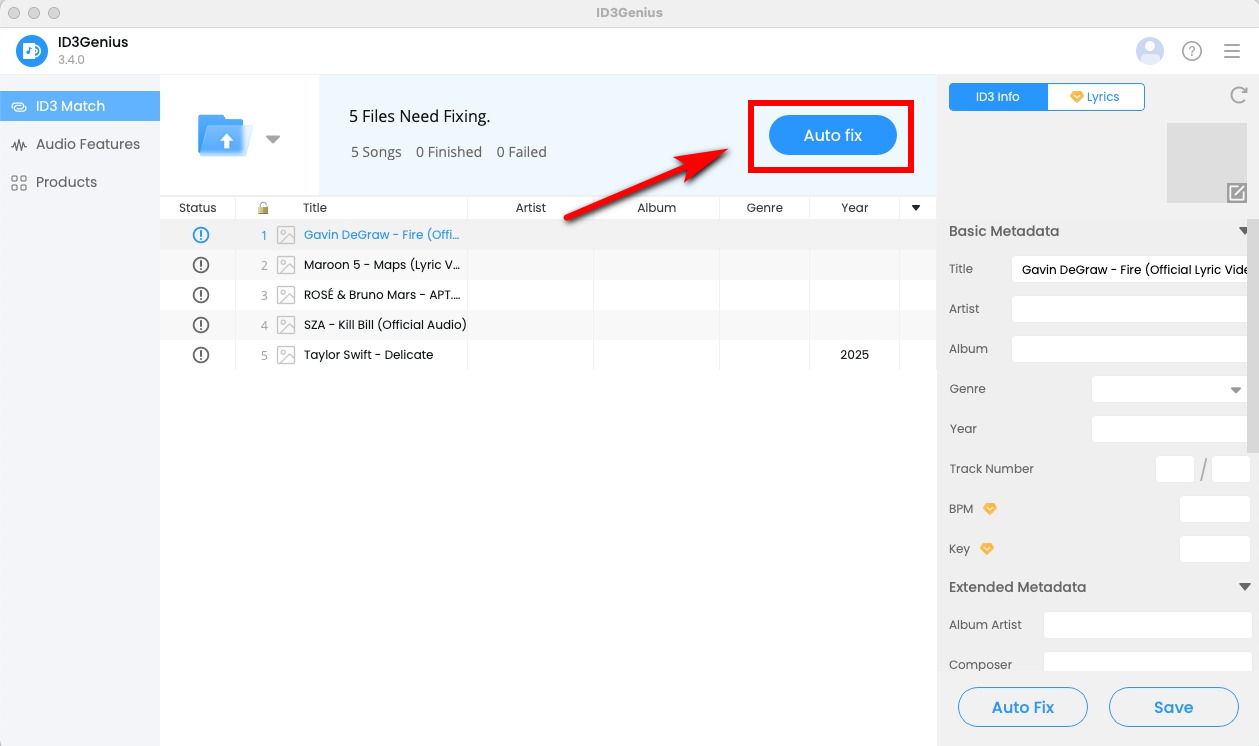
- Finalisez et enregistrez vos balises : Lorsque tout semble correct, appuyez "Sauvegarder." Tous les morceaux sélectionnés seront mis à jour simultanément. Vous pouvez également modifier manuellement les métadonnées telles que l'artiste, le titre, le genre, l'année, le BPM, la tonalité, etc.

- Interface conviviale pour les débutants
- Ajoute les noms des artistes à MP3 fichiers en masse en quelques secondes
- Corrige rapidement les métadonnées manquantes ou inexactes
- accompagne MP3, WAV, FLAC, M4Aet d'autres formats audio
- Sources de métadonnées fiables provenant de bases de données en ligne de confiance
- Comprend un lecteur de musique intégré pour un aperçu instantané
- Actuellement indisponible pour les appareils iPhone et Android
Application musicale intégrée – Apple Music
Apple Music est l'option intégrée la plus simple pour les utilisateurs Mac qui ont besoin de corriger quelques problèmes. MP3 Vous pouvez ajouter ou modifier manuellement les noms des artistes, éditer les métadonnées de base et garder votre bibliothèque bien organisée.
Comment ajouter le nom de l'artiste dans MP3 filet Vous utilisez Apple Music ?
- Ouvrez l'application Apple Music sur votre Mac et repérez le morceau que vous souhaitez mettre à jour. Cliquez avec le bouton droit sur le morceau (ou sélectionnez plusieurs éléments) et choisissez « Obtenir des informations. »
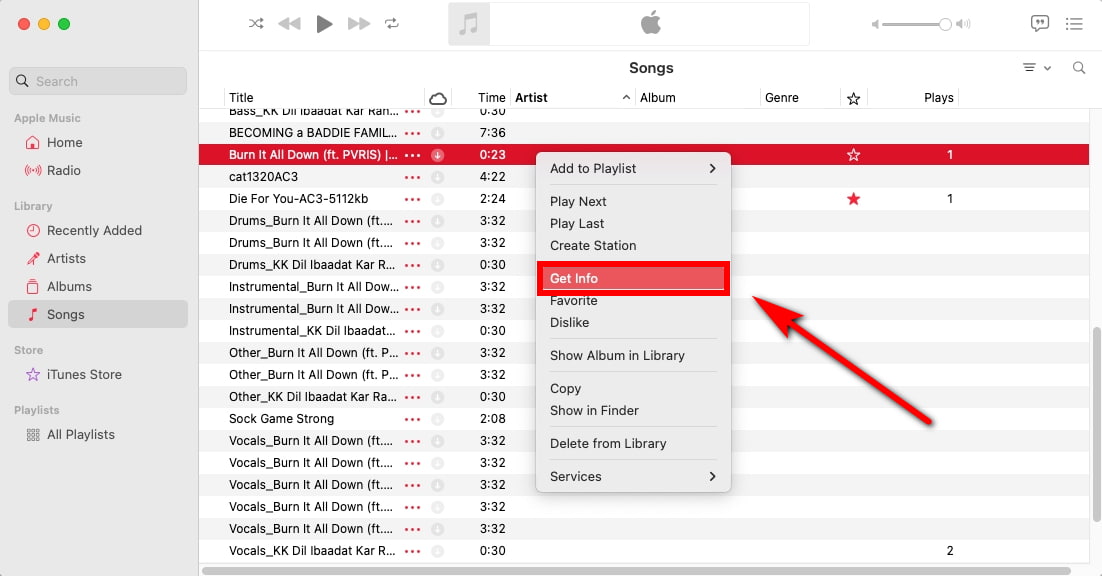
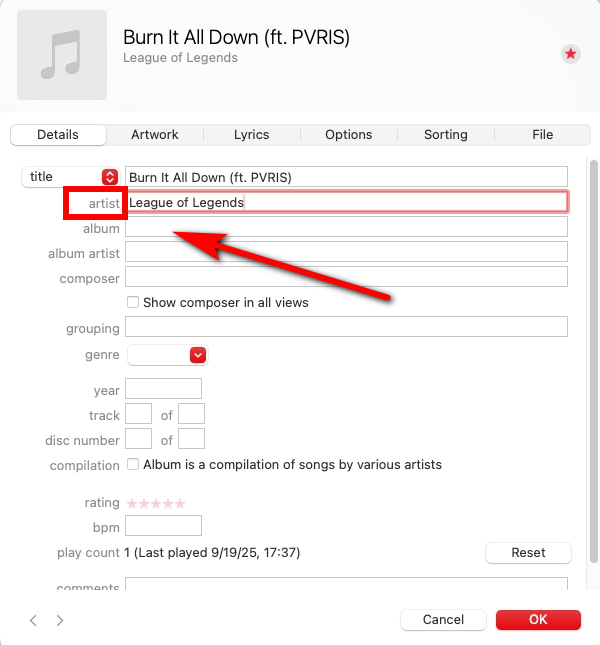
- Dans l' DÉTAILS onglet, trouver le Artiste Saisissez le nom de l'artiste correct dans le champ pour mettre à jour le MP3 métadonnées. Ensuite, cliquez "D'ACCORD" pour enregistrer vos modifications et ajouter l'artiste à MP3 fichier.
- Accès rapide et facile pour des modifications instantanées
- Idéal pour la mise à jour d'un petit nombre de pistes
- Interface propre, simple et directe
- Aucune prise en charge de l'édition par lots
- Ne convient pas aux grandes collections musicales
- Limité aux fonctionnalités de balisage de base
Ajouter l'artiste à MP3 Fichier sur votre téléphone
Application Android – Éditeur de tags musicaux Star
Pour ajouter un artiste à MP3 Fichier sur un appareil Android, Star Music Tag Editor Cette application offre une solution simple et efficace. En quelques clics, vous pouvez ouvrir n'importe quel morceau enregistré sur votre téléphone, modifier les informations de l'artiste et de l'album, et personnaliser la pochette. Sa conception légère la rend idéale pour corriger rapidement les métadonnées en déplacement, sans avoir besoin de logiciel sur ordinateur.
Comment ajouter le nom de l'artiste à MP3 fichier sur Android Vous utilisez Star Music Tag Editor ?
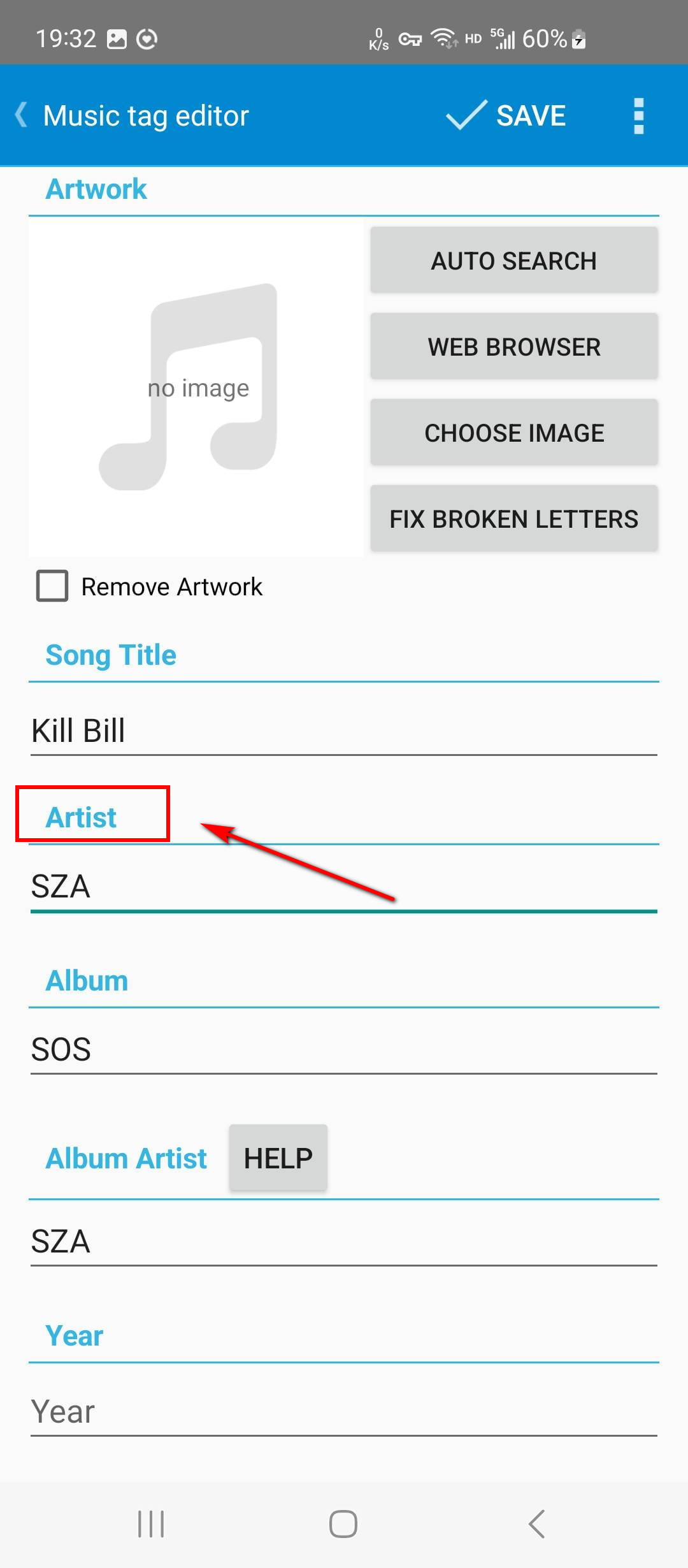
- Ouvrez l'application Star Music Tag Editor sur votre appareil Android et parcourez votre bibliothèque pour sélectionner le MP3 fichier que vous souhaitez mettre à jour.

- Appuyez sur le Artiste Saisissez ce champ pour modifier ou remplacer le nom de l'artiste existant, en veillant à ce que les métadonnées correctes soient associées au morceau. Ensuite, appuyez sur Enregistrer pour inscrire directement les informations mises à jour sur l'artiste dans le MP3 fichier.
- Rapide et facile à utiliser
- Idéal pour des modifications de tags rapides et simples
- Édition manuelle uniquement
- Aucune prise en charge des fonctionnalités avancées de métadonnées
Application iPhone – Evertag
Evertag est un éditeur de tags iOS léger et convivial qui vous permet de modifier ou d'ajouter rapidement les noms des artistes dans MP3 Enregistrez vos fichiers directement sur votre iPhone. L'application prend en charge les métadonnées essentielles, ce qui est pratique pour les utilisateurs souhaitant optimiser leurs tags audio sans ordinateur. Son interface épurée permet des modifications basiques rapides et accessibles, idéales pour des ajustements rapides et faciles en déplacement.
Comment ajouter un artiste à MP3 fichier sur iPhone avec EverTag ?
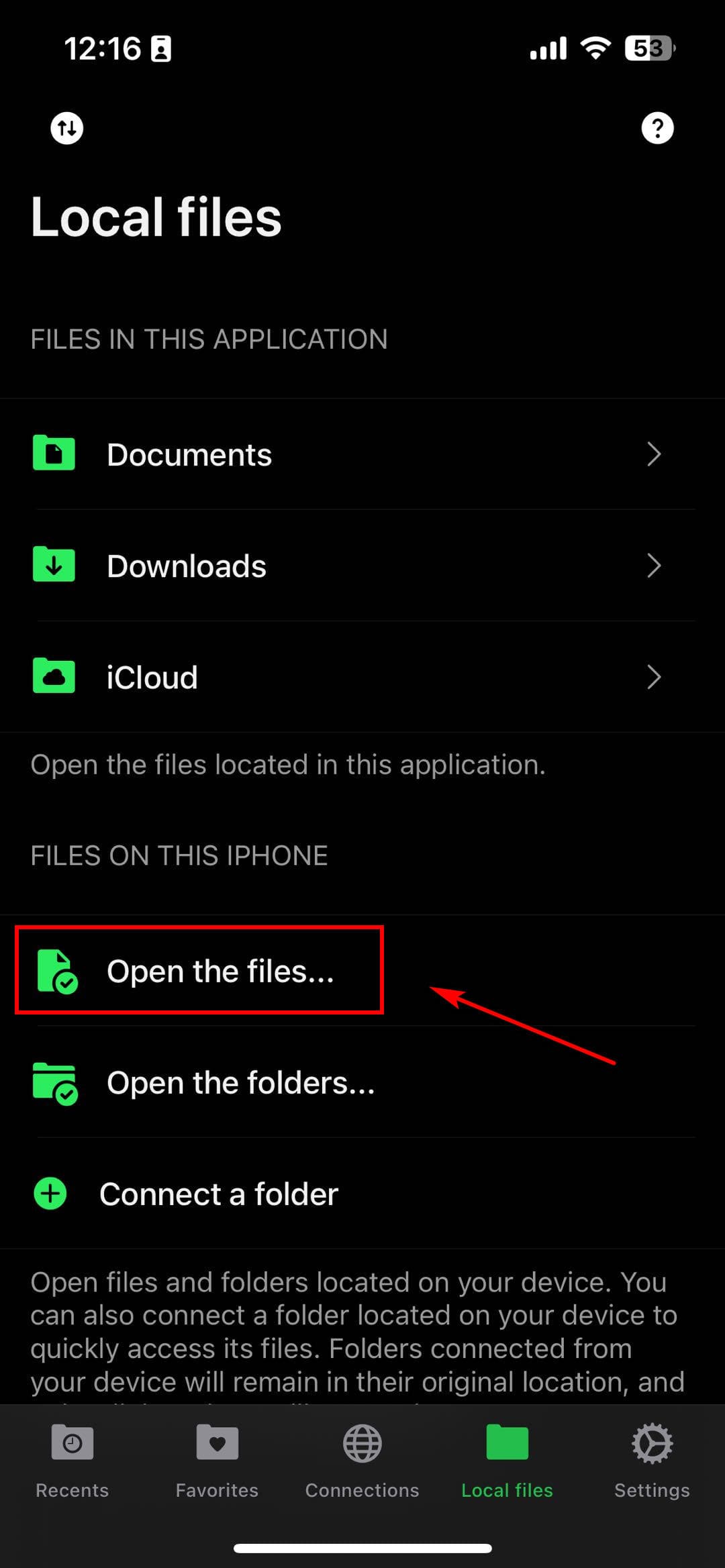
- Ouvrez Evertag, appuyez sur «Ouvrez les fichiers…» pour importer le MP3 Sélectionnez le fichier que vous souhaitez modifier. Appuyez sur « Modifier les balises » pour accéder au panneau des métadonnées.
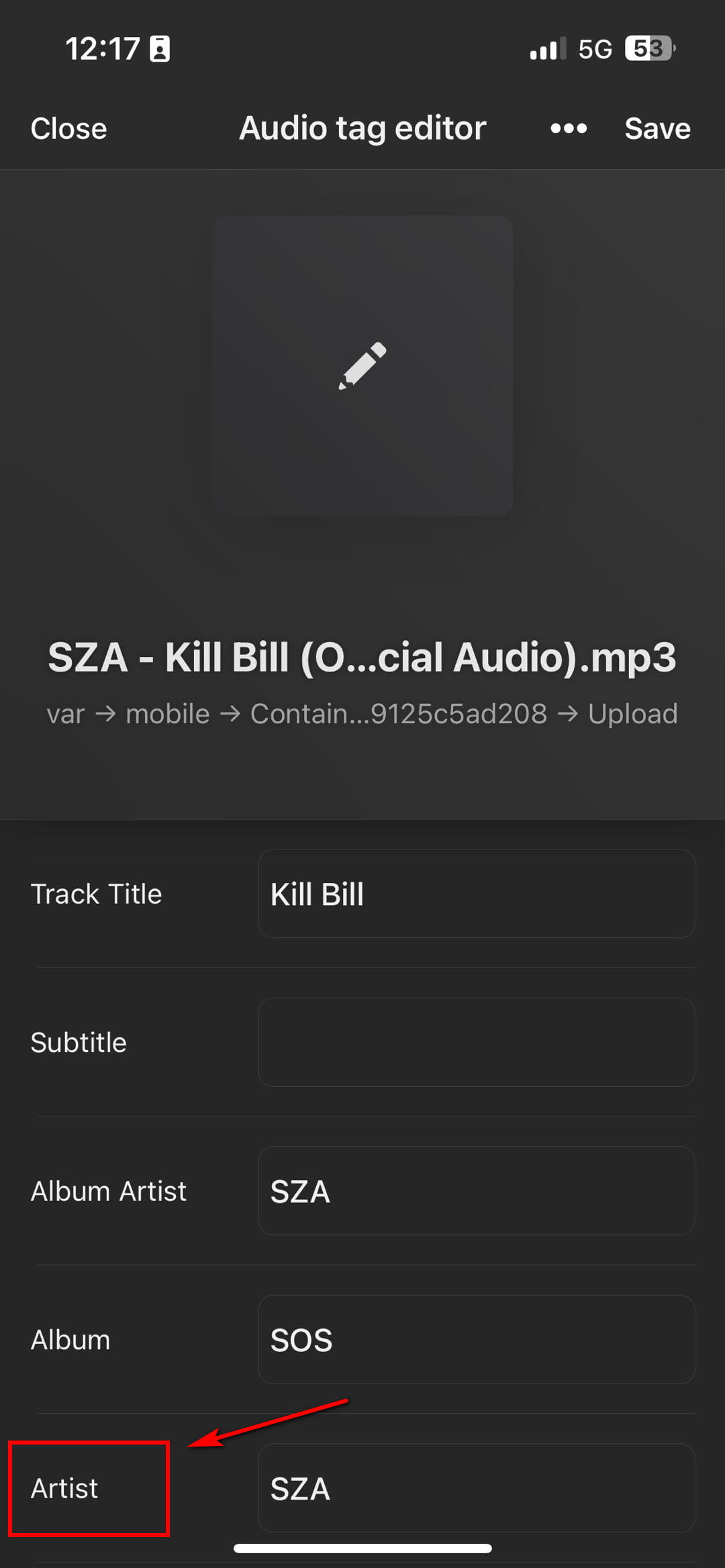
- Localisez le Artiste Saisissez le nom de l'artiste dans le champ prévu à cet effet. Une fois terminé, appuyez sur Enregistrer pour ajouter le nom de l'artiste à votre MP3 fichier.
- Interface simple et épurée pour une navigation aisée
- Idéal pour des modifications rapides et mobiles des métadonnées
- Léger et simple pour les mises à jour de tags de base
- Aucun étiquetage automatique ni consultation de base de données en ligne
- Ne prend pas en charge la reconnaissance audio
- Capacités d'édition par lots limitées
- Affiche des publicités pendant l'utilisation
Conclusion
Lorsque vous devez ajouter un artiste à MP3 Les outils système et les fichiers offrent un accès rapide, et les éditeurs manuels légers vous permettent d'ajuster les balises individuellement selon vos besoins. Mais lorsque votre bibliothèque s'agrandit ou que vous souhaitez des résultats rapides et cohérents sans effort supplémentaire, un automatique MP3 éditeur de tag comme ID3Genius devient un avantage indéniable.
ID3Genius MP3 L'éditeur de tags détecte instantanément les noms d'artistes manquants, extrait des métadonnées précises de bases de données fiables et met à jour des dossiers entiers en un seul clic. Fini les corrections manuelles fastidieuses : votre musique reste parfaitement organisée, sans effort.
Essayez ID3Genius Aujourd'hui, vous découvrirez à quel point c'est facile. MP3 Le marquage peut vraiment être utile.
ID3Genius
Récupération et mise à jour automatiques des métadonnées musicales
- pour Windows 11/10/8
- pour Mac OS X 14+
- Pour Android
FAQ sur la façon d'ajouter un artiste à MP3
Comment ajouter un artiste dans un MP3 fichier?
Voici à quoi vous ajouter l'artiste à MP3 filet fichier avec ID3Genius Éditeur de balises en quelques étapes :1. lancement ID3Genius et cliquez sur Ajouter des fichiers pour importer votre MP3 fichier.2. Sélectionnez le morceau pour ouvrir le panneau des métadonnées, puis saisissez le nom de l'artiste ou cliquez sur Correction automatique pour la récupérer sur des plateformes musicales en ligne.3. presse Enregistrer pour ajouter le tag d'artiste mis à jour à votre MP3 fichier.
Comment ajouter le nom de l'artiste aux fichiers locaux sur Spotify ?
Spotify ne permet pas de modifier les métadonnées dans l'application, mais vous pouvez mettre à jour les tags d'artiste avant d'importer des morceaux. Utilisez ID3Genius Éditeur de tags musicaux pour charger vos fichiers audio, puis correction automatique ou manuelle ajouter le nom de l'artiste à MP3 filetAprès avoir enregistré les métadonnées mises à jour, réimportez les fichiers corrigés dans vos fichiers locaux Spotify. Spotify affichera automatiquement les nouvelles informations sur l'artiste si les métadonnées sont correctement intégrées.
Comment ajouter un artiste contributeur sous Windows 10 ?
Vous pouvez essayer le puissant ID3Genius MP3 éditeur de balises pour corriger par lots ou ajouter les artistes contributeurs aux fichiers musicaux:1. Ouvert ID3Genius Éditeur de métadonnées sous Windows 10 et importez vos chansons avec Ajouter des fichiers.2. Repérez le champ « Artiste contributeur », saisissez les noms des contributeurs ou utilisez Correction automatique obtenir les informations correctes en quelques secondes.3. Cliquez Enregistreret l'étiquette d'artiste contributeur mise à jour s'affichera correctement sous Windows 10.
Quel est le meilleur MP3 éditeur de balises ?
Pour la plupart des utilisateurs, ID3Genius est l'un des l' les meilleurs MP3 éditeurs de balises Grâce à son édition par lots, à la correction automatique des métadonnées via les bases de données musicales en ligne et à la prise en charge complète des champs ID3 (artiste, album, année, pochette, compositeur, etc.), son utilisation est simple : ajoutez des fichiers, la détection automatique des métadonnées manquantes est activée, vous pouvez les ajuster manuellement si nécessaire, puis enregistrer. C'est un outil efficace pour organiser de vastes bibliothèques musicales avec des métadonnées précises.